
| 일 | 월 | 화 | 수 | 목 | 금 | 토 |
|---|---|---|---|---|---|---|
| 1 | 2 | 3 | 4 | |||
| 5 | 6 | 7 | 8 | 9 | 10 | 11 |
| 12 | 13 | 14 | 15 | 16 | 17 | 18 |
| 19 | 20 | 21 | 22 | 23 | 24 | 25 |
| 26 | 27 | 28 | 29 | 30 | 31 |
Tags
- AI보안
- 감우센서
- MSSQL #TCP/IP Enabled
- php7
- PID4
- AI해킹방어
- CenOS6.10
- 어의진화
- windows19Server
- 에디트플러스 #sftp안될때
- 현장의언어
- root직접로그인
- AI 자동화 매크로 개발까지 5부작 로드맵
- 인터넷안되는문제해결
- #AI보안
- CapsLock키보드 뽑기
- 한글2 #hangul2_from_2024_01_17
- 신바람여비서win98
- 조성남
- utf8mb4
- 코드라마 #AI
- 아이티제어
- ubunto #네티워크설정
- centos7
- 기술정밀도
- whois #도메인 #네임서버
- IT제어
- 강우센서
- AI해킹
- 윈도우앱지우기
Archives
- Today
- Total
아이티제어
💻 유튜브 틀어놔도 자동 절전! 윈도우 11 전원 관리 세팅법 본문
💻 유튜브·틱톡 틀어놔도 자동 절전! (Win 10/11 공통)
유튜브를 틀어놓고 깜빡 잠들면 노트북이 밤새 깨어 있는 문제를 해결하는 확실한 방법입니다.

1. 제어판 실행하기 (링크가 없을 때)
윈도우 10/11 모두 작업표시줄의 돋보기(검색) 아이콘을 누르고 **'제어판'**을 직접 타이핑하여 실행합니다. (MS가 메뉴에서 숨겨두었기 때문에 검색이 가장 빠릅니다.)


2. 전원 옵션 진입 (캡처 1단계)
- 제어판 > 하드웨어 및 소리 > 전원 옵션 순으로 들어갑니다.
- 화면 중앙에 보이는 [균형 조정(권장)] 바로 옆의 [설정 변경] 파란색 글자를 클릭합니다.

3. 고급 설정 열기 (캡처 2단계)
- '변경할 전원 관리 옵션' 창 하단에 있는 **[고급 전원 관리 옵션 설정 변경]**을 클릭합니다.
- 이제 우리가 찾던 작은 '전원 옵션' 팝업창이 뜹니다.

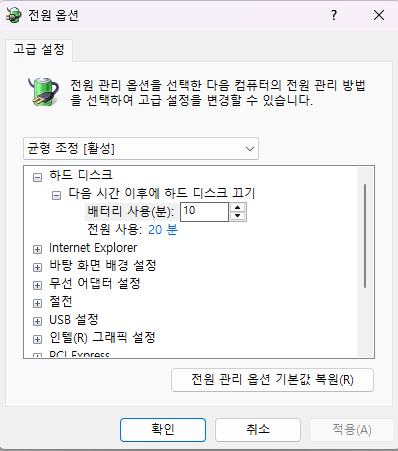
4. 멀티미디어 설정 변경 (캡처 3~4단계)
목록을 아래로 내려 [멀티미디어 설정] 항목의 + 아이콘을 눌러 펼칩니다.

- **[미디어 공유 시점]**을 클릭하여 아래 두 항목을 모두 변경합니다.
- 배터리 사용: 유휴 상태 시 절전 모드 진입 방지 → [컴퓨터가 절전 모드로 전환되도록 허용]
- 전원 사용: 유휴 상태 시 절전 모드 진입 방지 → [컴퓨터가 절전 모드로 전환되도록 허용]
- [비디오 재생 시] 항목도 펼쳐서 **[절전 최적화]**로 맞춰주면 전력 관리에 더욱 효과적입니다.

5. 마무리 (적용 및 확인)
- 하단의 [확인] 버튼을 눌러 설정을 저장합니다.
✅ 이 세팅을 마치면?
이제 윈도우는 유튜브나 인스타그램 릴스가 무한 재생되고 있더라도, **"사용자가 아무것도 안 한 지 30분(설정값)이 지났으니 노트북을 재우겠다"**고 판단합니다.
Tip: 만약 업무 중 깜빡 잠드는 게 걱정되신다면, 아까 보셨던 화면에서 '컴퓨터를 절전 모드로 설정' 시간을 10분~15분 정도로 조금 더 짧게 잡아주시면 훨씬 빨리 반응합니다.
이제 퇴근 후나 업무 중 휴식 시간에 안심하고 영상 틀어두셔도 됩니다! 또 궁금하신 점 생기면 말씀해 주세요.
fd


'Windows' 카테고리의 다른 글
| Windows 11 우클릭 메뉴, 왜 이렇게 불편하게 만든 걸까? EditPlus 바로 열기 해결 방법 (0) | 2026.05.15 |
|---|---|
| 지워지지 않는 파티션 삭제방법 (0) | 2025.10.16 |
| [광고] 윈도우 C를디스크 용량부족으로 250GB에서 1TB로 고스트복제 후 부팅안되는문제 해결법 (0) | 2025.09.02 |
| [광고] Perfmon.exe란 무엇인가 (0) | 2025.08.24 |
| 윈도우 네트워크 드라이브 설정시 암호 틀림 문제! (1) | 2025.08.04 |
'Windows' Related Articles
more


